 みかたクリップ
よく使う言葉を、
何度でも。
コピーしたテキストを、履歴で管理。
定型文はピン留めして、次の作業へ。
Microsoft Store で配信中¥200 買い切り・追加料金なし
ショートカットで呼び出す
Ctrl+Shift+V
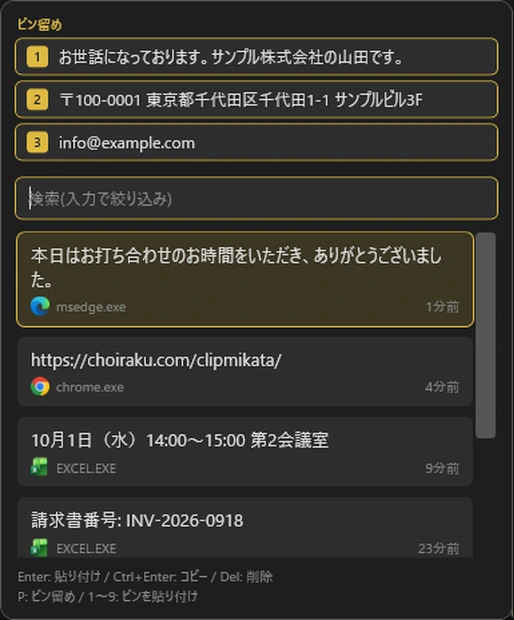
呼び出して、選んで、貼る。
-
Ctrl+Shift+V
アプリを呼び出す
ショートカットで、いつでもすぐに履歴を表示できます。
-
↑↓
貼り付ける内容を選ぶ
上下キーで、履歴やピン留めした定型文を選べます。
-
Enter
選んで、貼り付ける
選んだテキストを、今使っているアプリに貼り付けます。
コピーは自動で記録。同じ内容はいちばん上へ。Esc キーで閉じられます。
定型文は、
すぐ貼り付け。
よく使う文章はピン留め。必要なときにすぐ呼び出せます。
呼び出したあと、数字キー1〜9でも貼り付けできます。履歴をすべて消しても、ピン留めは残ります。
履歴を探す・使う
-
コピー元がわかる
コピー元アプリのアイコンと、「3分前」のようなコピーした時刻の目安を表示します。
-
検索で絞り込む
検索ボックスに入力すると、その場で履歴を絞り込めます。
-
キーボードで操作
Enter で貼り付け、Ctrl+Enter でコピーのみ、P でピン留め、Delete で削除できます。
-
使い方に合わせて設定
呼び出しキー、履歴件数(10〜1000件)、ダーク/ライトテーマ、Windows 起動時の自動スタートを設定できます。
履歴は、
あなたのPCに。
- テキストだけを記録
- コピーしたテキストを履歴に保存します。画像やファイルには対応していません。
- 外部へ送信しない
- コピーした内容は、お使いのPC内で処理します。外部へ送信しません。
- 除外するアプリを設定
- 1Password / KeePass / Bitwarden などのパスワード管理アプリは、初期設定で記録の対象外です。記録しないアプリは追加できます。
- ディスクに保存しない設定
- 履歴をディスクに保存しない設定を選べます。この設定でも、ピン留めした項目は保存されます。
- 履歴をいつでも削除
- 不要になった履歴は、いつでも削除できます。
保存の形式など詳しい内容は、プライバシーポリシーに記載しています。
よくある質問
Windows 標準の Win+V と、何が違いますか?
ピン留めが常に最上部に固定され、数字キーで即貼り付けできる点がいちばんの違いです。加えて、コピー元アプリのアイコン表示・検索絞り込み・カード型の見やすい UI を備えています。
画像のコピーにも対応していますか?
現在はテキストのみに対応しています。
管理者権限で動いているアプリにも貼り付けできますか?
Windows の保護の仕組み(UIPI)により、管理者昇格したアプリへの自動貼り付けはできません。その場合もクリップボードへのコピーは行われるので、手動で Ctrl+V を押してください。
Ctrl+Shift+V が他のアプリのショートカットとかぶります。
ブラウザやチャットアプリなど、一部のアプリの「書式なし貼り付け」と競合する場合があります。設定画面から呼び出しキーを自由に変更できます。
履歴はどこに保存されますか?
お使いの PC 内(%APPDATA%)にのみ保存されます。外部への送信はありません。「履歴をディスクに保存しない」設定にすれば、ディスクに書き込まないことも可能です。